Inloggen
Ik ben mijn telefoon kwijt en wil mijn tweestapsverificatie overzetten naar een nieuw toestel. Hoe doe ik dat?
Zorg dat je de backupcode bij de hand hebt. Deze code heb je bij het aanmaken van je de ZilliZ berichtenapp account gekregen en opgeslagen. Voer dan de volgende stappen uit:
-
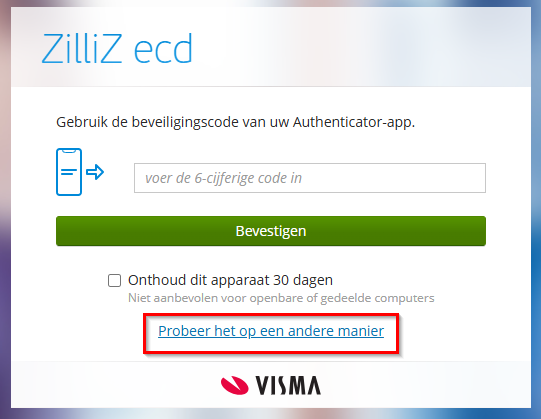
In het scherm waar je je beveiligingscode uit de Authenticator-app moet invullen kies je voor: Probeer het op een andere manier.
-
Kies vervolgens voor: Backupcode gebruiken.
-
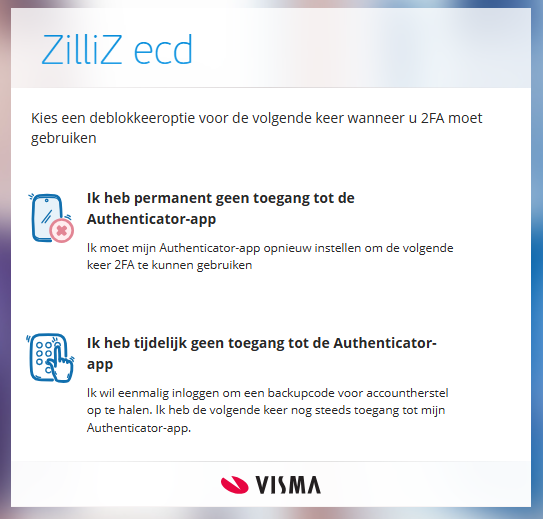
Na invoer van de Backupcode kun je aangeven: Ik heb permanent geen toegang tot de Authenticator-app.
-
Vervolgens kom je op het scherm waar je opnieuw je account aan de Authenticator-app kunt koppelen. Zie voor verdere uitleg bij Stap 3.6 in het Stappenplan aanmaken account .
Kan ik de tweestapsverificatie op een andere manier doen?
Je kunt de 2FA omzetten van Authenticator-app naar een code via een SMS. Hieronder wordt beschreven welke stappen je moet nemen.
-
Login bij Visma home
-
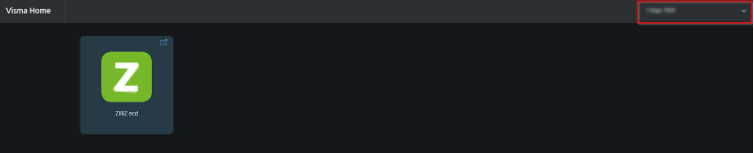
Ga rechtsboven naar mijn profiel:
-
Kies vervolgens voor: Mijn gegevens
-
Kies de optie: Activeer het gebruik van SMS
Deze keuze is te activeren op basis van een wachtwoord in plaats van 2FA. -
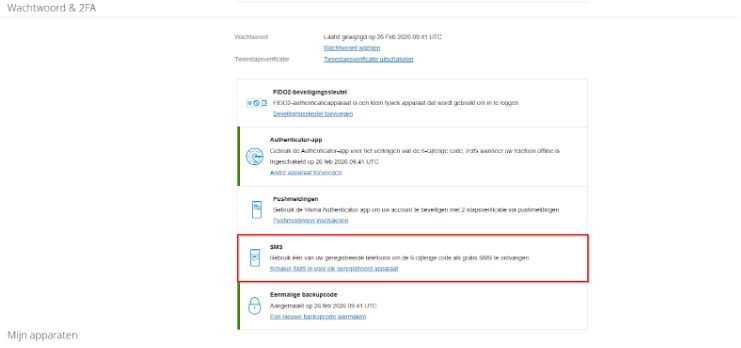
Scrol vervolgens naar beneden tot je de sectie over “Wachtwoord & 2FA” tegen komt. Hier staat SMS tussen.
-
Klik op de link “schakel SMS in voor elk geregistreerd apparaat”
-
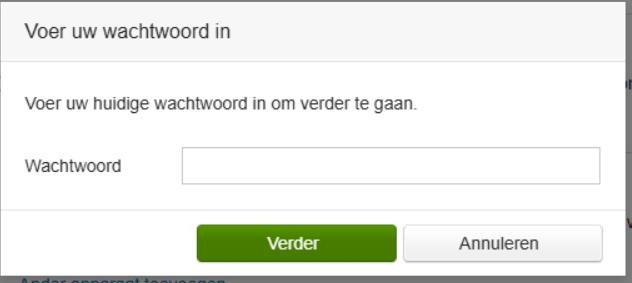
Voer je wachtwoord in:
-
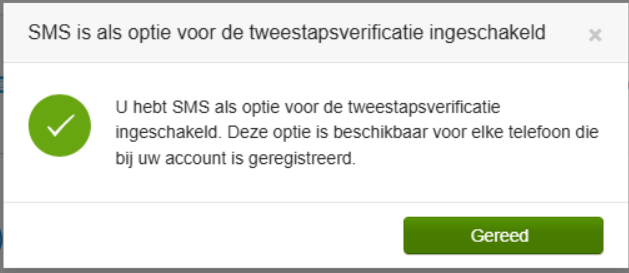
Er verschijnt een bevestigingsscherm. Klik op gereed:
-
Keer terug naar zilliz-ecd.nl en log in.
Ik ben mijn backupcode kwijt. Kan ik een nieuwe code aanvragen?
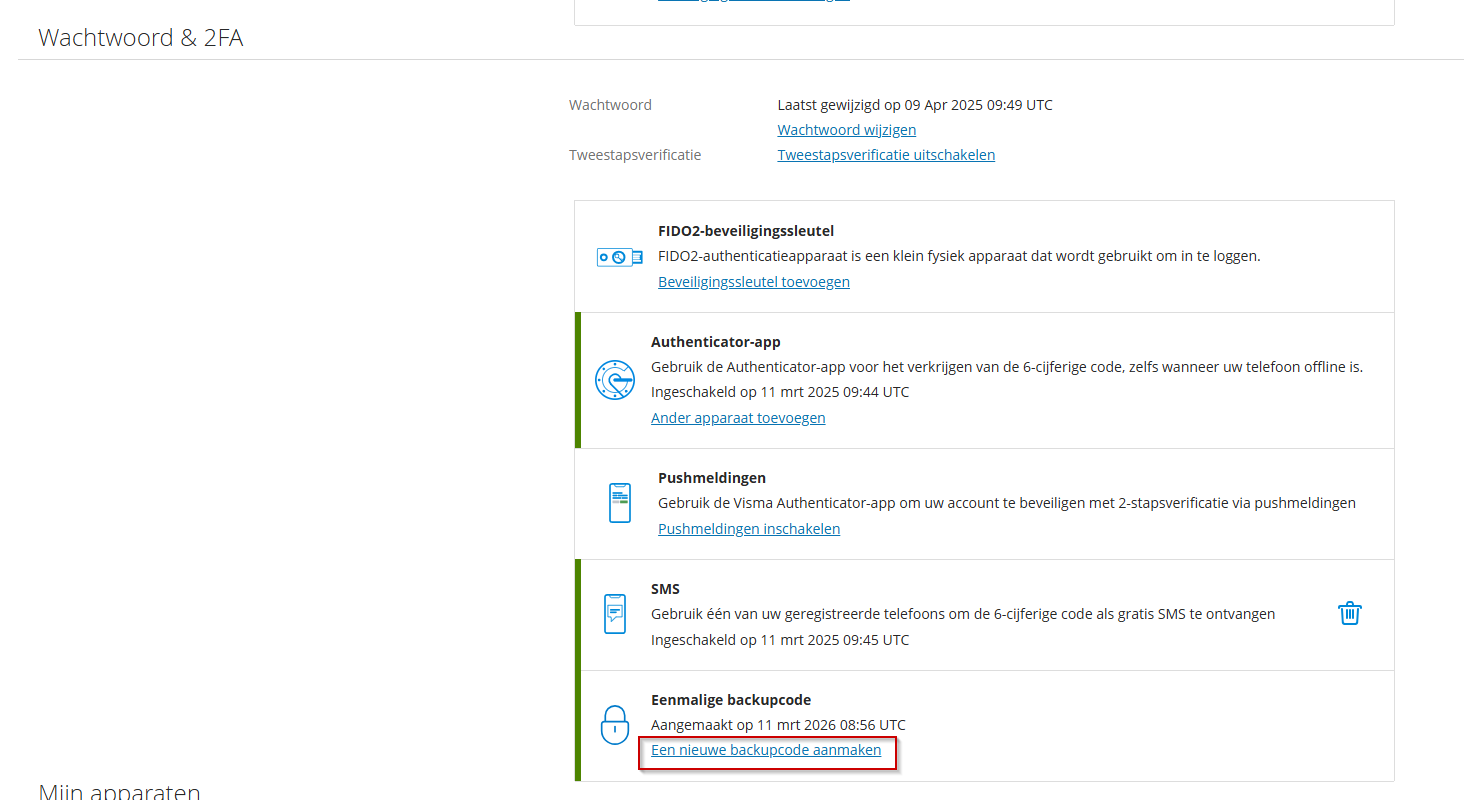
Heb je de authenticatorapp nog op je telefoon staan en kun je daarmee de 2FA-code voor Visma opvragen? Dan kun je in Visma Home zelf een nieuwe backupcode genereren.
-
Ga naar https://home.visma.com/
-
Log in met gebruikersnaam en wachtwoord en geef de code uit de Authenticator app op
-
Klik op je profiel > Mijn gegevens > Wachtwoord & 2FA > Eenmalige backupcode en klik op Een nieuwe backupcode aanmaken