
Uitleg
De ZilliZ berichtenapp past op het nieuwe platform meer controles toe bij het verwerken van het Excel-bestand. Download een nieuw Excel-bestand en typ de waarden hier in om foutmeldingen te voorkomen. Gebruik per gemeente het nieuwe bestand als basis.
Het declaratiebestand moet aan technische eisen voldoen. Lees voor het invullen van het bestand de kennisbank: Declaratie via import via Excel-bestand (323/325). Op deze pagina zie je ook waar je het juiste voorbeeldbestand kunt downloaden.
Met de volgende stappen los je foutmeldingen op:
-
Selecteer de juiste zorgwet: Heb je het keuzerondje aangeklikt bij de juiste zorgwet: 'Wmo Declaratie 323' of 'JW Declaratie 323'?
-
Controleer de invoer: Loop na of alle informatie klopt en in het juiste format staat, zoals beschreven op de kennisbank: Declaratie via import via Excel-bestand (323/325).
- Lees de foutmelding goed en kijk welke velden er precies genoemd worden.
- Controleer de velden uit de foutcode en pas deze aan indien nodig. Let hierbij ook goed op eventuele extra spaties aan het eind van de ingevulde waarde.
- Let op: BSN moet 9 cijfers zijn. Zet er zo nodig een 0 voor. -
Nieuw voorbeeldbestand: Download altijd de meest recente versie, zie uitleg op de kennisbank: Declaratie via import via Excel-bestand (323/325).
-
Typen, niet plakken: Typ zelf de waarden in om fouten in het bestand te voorkomen. Als je met kopiëren en plakken het bestand vult dan is het belangrijk dat je niet de opmaak mee kopieert en plakt, maar alleen de waarden anders krijg je foutmeldingen.
Niet geplakt en toch foutmeldingen?
Stuur dan een e-mail met de volgende gegevens, zodat ons ontwikkelteam het verder kan onderzoeken:
-
Versie: Welke versie van het voorbeeldbestand gebruik je? (Dit hoort versie 3.2.0 te zijn).
-
Programma: Welk programma gebruik je? (Bijv. Microsoft Excel, Apple Numbers, Google Sheets of LibreOffice).
-
Foutmelding: Wat is de exacte tekst van de foutmelding? (evt. met schermafbeelding).
-
Het bestand: Stuur het ingevulde Excel-bestand mee. (Let op i.v.m. privacy: verwijder de BSN's uit het bestand vóórdat je het mailt óf stuur de e-mail beveiligd).
Toch geplakt en foutmeldingen?
Ons advies is om alleen te typen in het Excel-bestand. Heb je het bestand toch gevuld door middel van kopiëren en plakken? Kijk hieronder voor mogelijke oplossingen.
Plakken zonder waarden
Het Excel-bestand moet gevuld worden vanuit ons voorbeeldbestand of vanuit het ZilliZ elektronisch cliëntendossier. De opmaak (zoals het versienummer, de volgorde van de kolommen en de cel eigenschappen) moet exact gelijk zijn aan het origineel.
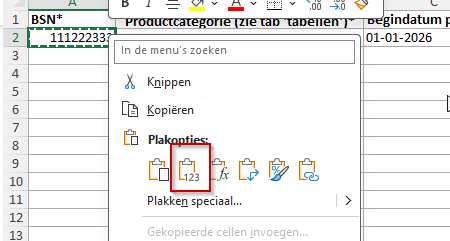
Om fouten te voorkomen typ je de waarden zelf in in het bestand. Wil je toch gegevens uit een ander bestand kopiëren? Zorg er dan voor dat je niet de opmaak, maar alleen de waarden plakt. Gebruik hiervoor de sneltoets Ctrl + Shift + V, of klik op de rechtermuisknop en kies voor de optie 'Waarden plakken' (het klembord-icoontje met 123)
Controleer en pas zo nodig de cel-eigenschappen aan.
De kolommen in het Excel-bestand hebben een verplichte opmaak. Voeg zelf geen kolommen toe aan het bestand. Dit is nodig voor de juiste verwerking van het bestand.
-
De celeigenschap opmaak van de kolommen Volume (F), Producttarief (H), Declaratiebedrag (I) en Toewijzingsnummer (K) moet GETAL zijn. Bij Volume is het een getal zónder decimalen, bij Producttarief en Declaratiebedrag is dit mét 2 decimalen.
-
De celeigenschap opmaak van de overige kolommen moet TEKST zijn.
Je kunt de volgende stappen in het Excel-bestand nemen om het bestand alsnog succesvol te importeren:
-
Open het betreffende Excel-bestand in MS Excel.
-
Selecteer de cellen waarop de melding (xxx) betrekking heeft.
-
Pas de cel-eigenschappen (cel-opmaak) aan naar de juiste opmaak.
De onderstaande afbeeldingen zijn een voorbeeld bij de foutmelding BSN:
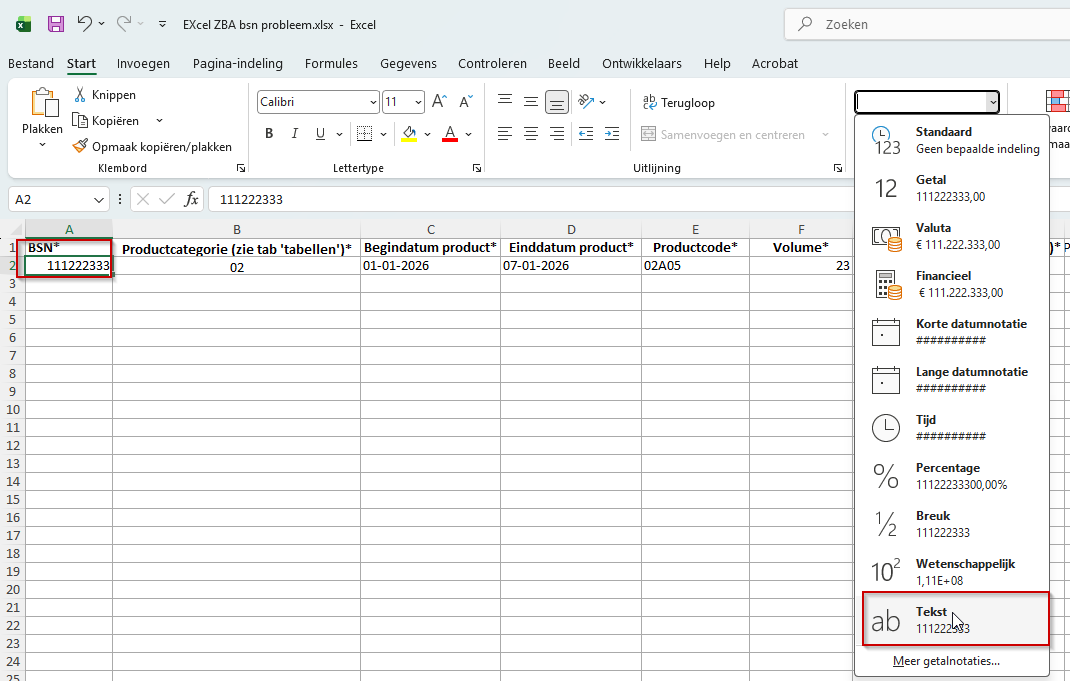
-
Kopieer de geselecteerde cellen met de BSN-nummers.
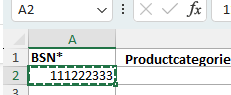
-
Plak deze direct weer terug op dezelfde plek, maar kies hierbij voor Plakken als waarden (via de rechtermuisknop > het plak-icoontje met de cijfers '123').
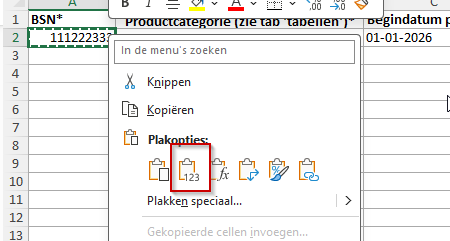
-
Sla het bestand op en importeer het opnieuw in de ZilliZ berichtenapp.
Dit lost het probleem in de meeste gevallen direct op!
Lukt het hierna toch nog niet? Dan hebben we nog twee andere opties voor je om de declaratie er toch doorheen te krijgen:
-
Optie 1: Gebruik een nieuw voorbeeldbestand. Download het voorbeeld Excel-bestand opnieuw vanaf onze Kennisbank en vul deze in door te typen en dus niet door kopiëren en plakken. Volg hiervoor de stappen op deze pagina: Declaratie via import met Excel-bestand.
-
Optie 2: Excel omzeilen. Blijft Excel foutmeldingen geven? Je kunt dit omzeilen door de declaratie handmatig aan te maken via een 'Nieuw bericht'. Hoe je dat doet, lees je hier: Declaratie via nieuw bericht.
Foutmelding na importeren
Krijg je een foutmelding na het importeren? Scrol naar beneden en klik op het potloodje bij de rode tekst “Product 1”

Klik vervolgens onderaan het scherm op: “Controleren en versturen”
In de meeste gevallen zal de ZilliZ berichtenapp het bericht versturen naar Vecozo.
Krijg je opnieuw een foutmelding. Kijk dan opnieuw naar de foutcode en controleer de aangegeven velden en corrigeer de fouten.
Lukt het hierna toch nog niet? Dan hebben we nog twee andere opties voor je om de declaratie er toch doorheen te krijgen:
-
Optie 1: Gebruik een nieuw voorbeeldbestand. Download het voorbeeld Excel-bestand opnieuw vanaf onze Kennisbank en vul deze in door te typen en niet door kopiëren en plakken. Volg hiervoor de stappen op deze pagina: Declaratie via import met Excel-bestand.
-
Optie 2: Excel omzeilen. Blijft Excel foutmeldingen geven? Je kunt dit omzeilen door de declaratie handmatig aan te maken via een 'Nieuw bericht'. Hoe je dat doet, lees je hier: Declaratie via nieuw bericht.